愛偷懶先生 發表在 痞客邦 留言(0) 人氣(208)

使用 Excel ,顯示註解、附註功能多數讀者比較少用,且使用多數插入文字而已。Excel 的註解除了輸入文字之外,
也可以插入圖片。愛偷懶先生 發表在 痞客邦 留言(0) 人氣(420)
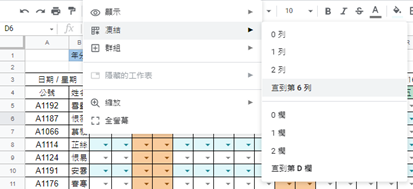
在
138.Excel教學- 9 種幫助你提供工作效率,必學 Excel 技巧/功能 教學過,如何使用【組成群組】、【鎖定凍結】功能,來達到快速縮放、查閱 Google Sheets 的效果。
愛偷懶先生 發表在 痞客邦 留言(0) 人氣(2,767)
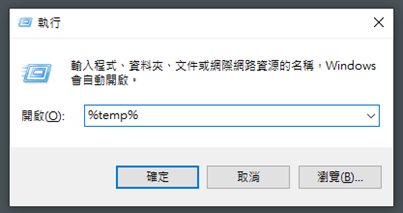
如果要提高電腦、筆電的執行速度,並且清除可能的惡意木馬程式和病毒的話,可以透過 Window 系統裡,內建【去除暫存記憶體、無用垃圾】,以及內建自動掃描【惡意軟體移除工具】來提高電腦效率。
另外,我會提供給讀者「如何快速查看電腦系統資訊」,並且一鍵存取所有資訊的方法。
愛偷懶先生 發表在 痞客邦 留言(0) 人氣(183)

使用線上的 Google Sheets 試算表時,不希望使用者亂修改特定儲存格的話,就必須將欄位鎖定、保護起來。
愛偷懶先生 發表在 痞客邦 留言(0) 人氣(329)
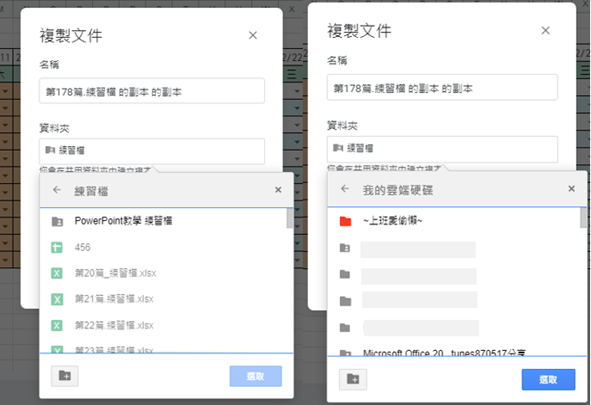
在 Google 雲端硬碟上,經常與他人共用一樣的檔案,如果其他讀者編輯過,甚至弄壞「Google 試算表」的話,就無法挽救了。 當然,除了寫 mail 或 留言給作者之外,讀者可以建立副本,將線上的 Google 試算表變成自己擁有使用。
操作步驟
愛偷懶先生 發表在 痞客邦 留言(0) 人氣(585)

網友來信提到,如果自己電腦裡沒有 Ms Excel 軟體的話,該怎麼辦? 我認為這是個好問題,於是在Google試算表內,設計一個完全線上版本的「自動化排班表」。
愛偷懶先生 發表在 痞客邦 留言(1) 人氣(8,658)

如果讀者是業務人員的話,是否有想過如何用 Excel 來計算階段性的績效獎金呢? 之前介紹過用 VLOOKUP函數,這次更簡單,只要使用 SWITCH 函數,就能達到計算績效獎金的辦法。
愛偷懶先生 發表在 痞客邦 留言(0) 人氣(1,752)

在看奧運跳水比賽時候,發現評分方式是去除最高、最低評分後加總或平均。在 Excel 中的 TRIMMEAN 函數能像此一樣計算成績。
愛偷懶先生 發表在 痞客邦 留言(0) 人氣(2,034)
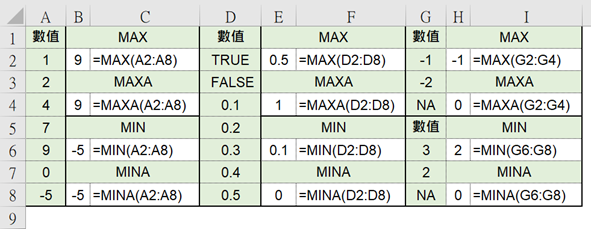 學過 IFS、COUNTIFS、SUMIFS 等,關於「含有 IFS 」相關的函數後,在 Excel 2019 中,有額外的 MAXIFS、MINIFS 函數,主要在多條件範圍下計算最大值、最小值。另外,還會說明 MAXA、MINA函數的差異性。《下載連結: 第175篇.練習檔》
愛偷懶先生 發表在 痞客邦 留言(0) 人氣(3,479)


 SEO 教學 (2)