
在 Word 中,如果要用在整列插入底線、波浪符號等特殊符號的話,有沒有快速畫線的技巧。
這個功能,鮮少讀者知道,快學起來。
愛偷懶先生 發表在 痞客邦 留言(0) 人氣(3,550)
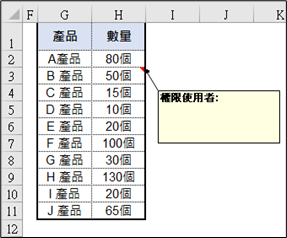 新的 Microsoft Office 系列,都會預設使用者名稱。當插入註解時候,如果使用者名稱都相同的話,很難辨別是哪個同事插入註解。因此,如果要修改 Excel 默認的使用者名稱的話,只要幾個步驟就能修改成自己想要的名字。 使用版本: Excel 2019。
愛偷懶先生 發表在 痞客邦 留言(0) 人氣(2,537)

除了實用的 Ctrl+C 複製、Ctrl+V 貼上、Ctrl+Z 回上一動作之外,在使用 Excel 中,還有很實用的
『 Ctrl + E 鍵』。只要學會,就能加快在職場上的工作效率。
文章中,會完整教導 Ctrl + E 鍵的 2 種實用技巧,並且附上相關提醒:
愛偷懶先生 發表在 痞客邦 留言(0) 人氣(538)
 當設計表格時候,多數讀者會多次按下空白鍵,產生空白內容後,再按下字型功能區裡面的「底線」功能。當需要大量製作底線的話,不就很浪費時間製作了。有更快的方式,在 3 步驟內完成批量新增下底線操作。
愛偷懶先生 發表在 痞客邦 留言(0) 人氣(364)
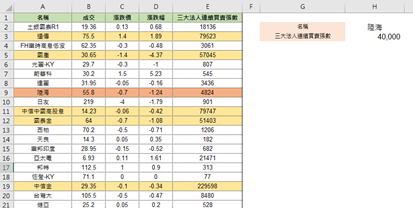 使用格式化條件之新增規則中之「使用公式來決定格式化那些儲存格」功能,來標示符合條件的儲存格,使其整列、整欄變色標示。這個方法非常簡單。值得讀者一學。使用版本: Excel 2019。
愛偷懶先生 發表在 痞客邦 留言(0) 人氣(32,178)
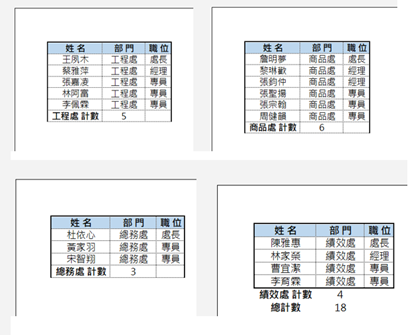
讀者使用 Excel 整理資料時,需要將大量資料依照特定欄位名稱類別區分後,分別進行列印動作。如果想到達到上述方式的話,
需要使用【排序】、【小計】功能。使用版本: Excel 2019。
愛偷懶先生 發表在 痞客邦 留言(0) 人氣(977)
愛偷懶先生 發表在 痞客邦 留言(0) 人氣(129)

如何快速將把姓名中,所有二字的姓名中間加上空格?
操作步驟
愛偷懶先生 發表在 痞客邦 留言(0) 人氣(379)

使用 Excel 要一次刪除多餘的空白儲存格,抑或是要特別標示空白儲存格顏色時,有沒有快速的方法呢?有的。
操作步驟
愛偷懶先生 發表在 痞客邦 留言(0) 人氣(274)
 讀者計算數值時,需要設定小數位數後,第幾位小數點以下進行「四捨五入」、「無條件捨去或進位」。以及如何取整數的方法。一次告訴讀者 ROUND()、ROUNDUP()、ROUNDDOWN()、TRUNC() 之使用方法。
愛偷懶先生 發表在 痞客邦 留言(0) 人氣(134)


 SEO 教學 (2)