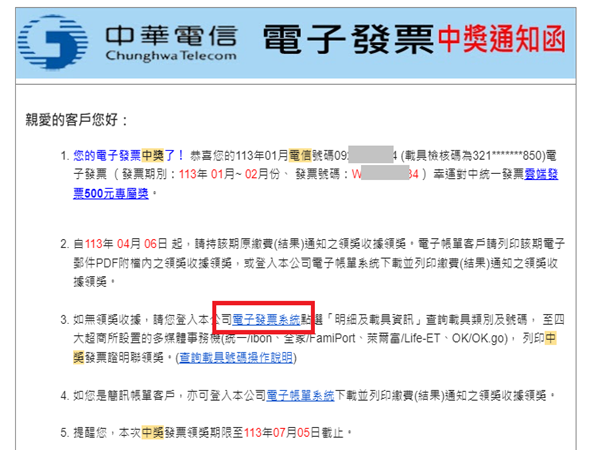
我的通信費帳單是使用電子帳單通知方式,最近中華電信的通信費發票中獎了,但沒有綁定行動載具,要如何領獎呢?
在這篇文章中,教讀者如何領取中華電信-電話費的雲端發票中獎獎金。
我後來發現,真的有許多人不知道如何領取中獎金,所以我才將步驟寫清楚,幫助讀者更快了解中獎發票的領取流程。
1. 點選圖中紅框處”電子發票系統”。或按以下連結: 電子發票系統。
我的通信費帳單是使用電子帳單通知方式,最近中華電信的通信費發票中獎了,但沒有綁定行動載具,要如何領獎呢?
在這篇文章中,教讀者如何領取中華電信-電話費的雲端發票中獎獎金。
我後來發現,真的有許多人不知道如何領取中獎金,所以我才將步驟寫清楚,幫助讀者更快了解中獎發票的領取流程。
1. 點選圖中紅框處”電子發票系統”。或按以下連結: 電子發票系統。
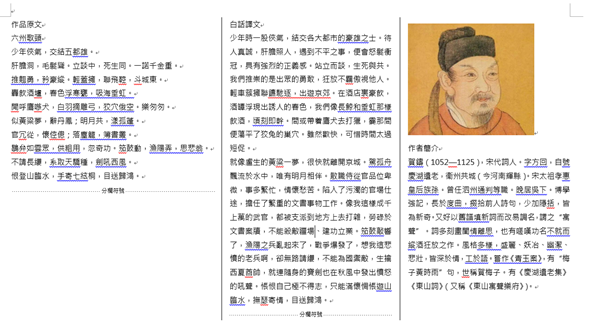
在使用Microsoft Word進行文件排版時,"欄"和"分欄符號"功能非常實用。這些功能能幫助用戶創建多欄格式的文檔,使內容更有條理且美觀。學會如何在Word中添加欄位、使用分欄符號以及調整欄位格式,能大大提升文檔的專業性和可讀性。
1.這篇文章調整成「橫向方向」。
2.點選功能區>"版面配置">"欄">"其他欄。
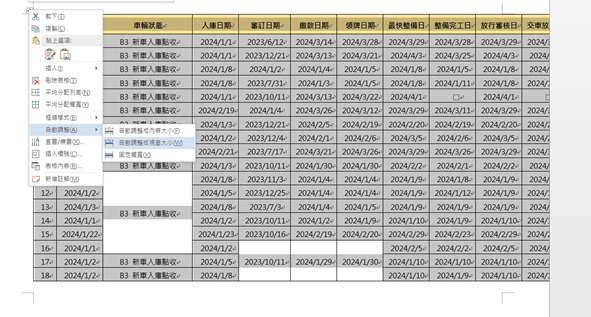
在處理文檔時,讓表格顯示得更好是很重要的。這篇文章教你三個簡單技巧: 如何自動調整欄位寬度、如何在Word中保持跨頁表格框線連續、如何在Word中保持每頁都顯示標題列 。
這些技巧能讓你的表格看起來更整齊、更專業,無論是用在報告、論文還是其他文檔中。學會這些方法後,你會發現處理表格變得更輕鬆,工作也更有效率。
自動調整欄位寬度
1.左鍵點選表格左上角的十字圖標。
2.右鍵選擇"自動調整",選擇"自動調整視窗大小"。
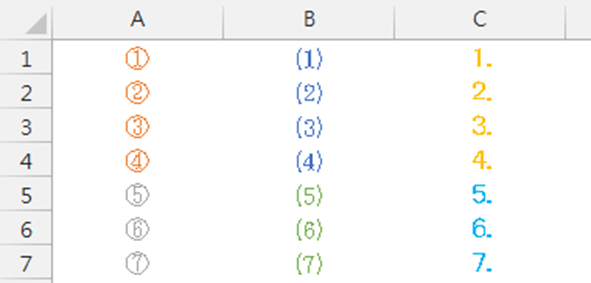
在當今使用Excel數據處理和可視化過程中,UNICHAR函數可以使讀者根據指定的Unicode碼點插入各種字符和符號,豐富數據的展示形式。
我將介紹一些UNICHAR函數的用法與技巧,從基本的Unicode表情符號插入,到動態的進度條和表情符號圖表。讓讀者更好地掌握Excel強大功能。
第1種
原本的標題也許讀者已經感到麻木了,配合UNICHAR、ROW函數,製作不同性質的標題順序。
辦公室裡,我們經常需要整理各種文件資料。為了方便查找和管理,讀者通常會將文件資料存放在資料夾中,而資料夾側標則可以幫助我們快速識別資料夾中的內容。
傳統上,資料夾側標都是手寫的。這不僅費時費力,而且也不美觀。而Excel則可以幫助我們輕鬆製作出精美實用的資料夾側標。
接下來,我將介紹如何使用Excel製作資料夾側標。幫助讀者我們將從最基本的步驟開始,達到美觀大方、省時省力、方便修改效果。
步驟1
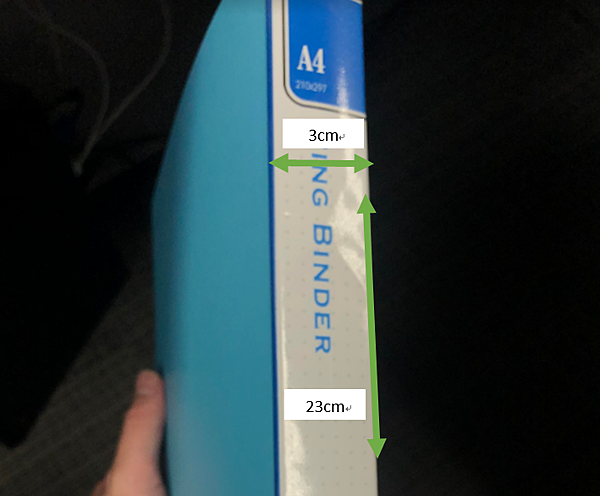
用手工方式,良好資料夾側標的長寬度,例如我的資料夾長23cm;寬3cm
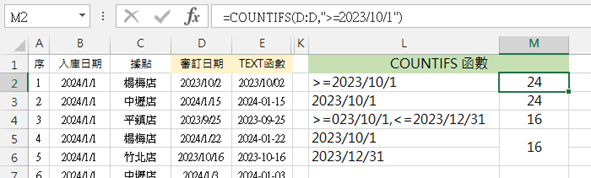
最近工作上接了一個關於資料分析的稽核任務,大量使用COUNTIFS函數進行分析,稽核報告如期送出後,總經理看完後下令進行流程改善,如何改善又是另一件事情了。
這一次,我將告訴讀者:

在辦公室裡,每天都跟電腦打交道,特別是在處理文件時,我對文書排版挺執著的,甚至有點半強迫症。這裡分享點實用的技巧,就是怎麼讓項目符號排得整齊,還有怎麼調整標題的字距,讓文件看起來更漂亮。就是那種小小的滿足感,你懂的。試試看,或許這些小訣竅能讓你和電腦相處得更順手一點。在忙碌的辦公室生活中,也許能讓你多一些小確幸。
在文書行政的工作中,經常與電腦和微軟(Word、Excel)打交道,對於文書排版有著一定的堅持,這種堅持容易演變成半強迫症心態。在這裡,我分享一些半實用的文書排版技巧,讓你在辦公室中不僅能夠達到滿足自我要求,還能提高效率。這些小技巧或許能讓你在與電腦合作的過程中更得心應手。一同探索,讓文書排版成為你辦公室生活中的小享受。操作如下:
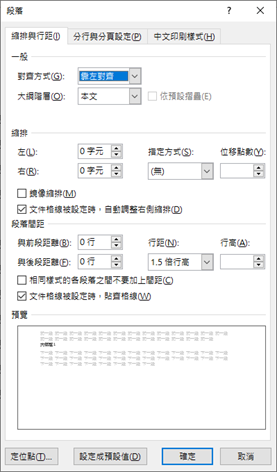
> 選擇項目符號後,右鍵選擇"調整清單縮排"。
> 在視窗內,輸入:
近幾個月忙到爆炸,沒有空寫文章。
教讀者如何用Word排版來製作目錄、以及在考卷選擇題裡,如何將選項排版對齊。不用傻傻地一個一個自己輸入。
Word-製作目錄
1. 框選後右鍵,選擇「段落」,再選擇視窗左下角的「定位點」後,輸入以下數值:
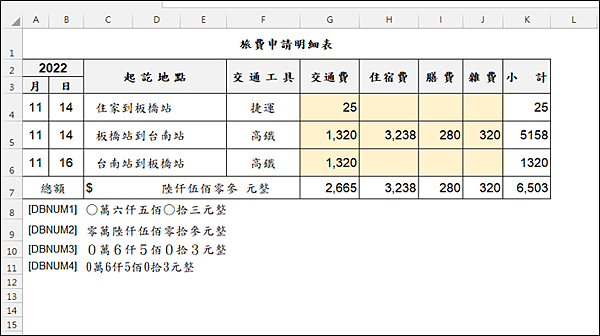
Excel保護工作表是確保資料完整性的關鍵,但有時需要限制使用者在Excel工作表特定區域內進行修改,特別是人資提供的費用申請表、公出差表單中經常使用。
在這篇部落格文章中,我們將探討如何有效地保護Excel工作表,同時讓使用者只能在特定範圍內進行必要的編輯,另外教學如何快速將阿拉伯數字轉成中文大小寫數字。
保護工作表密碼: 111
步驟1

在日常工作中,我經常需要處理數據,而自動生成序號是一項繁瑣的任務,如果改變資料內容,還要手動輸入修改序號,這會令人感到困惑和沮喪,且非常耗時。
然而,如果讀者學會此文章教學後,可以自動填充序號,無須手動輸入。
步驟一
1. 點選A2欄位,輸入公式: =COUNTA($B$2:B2)。
公式說明: COUNTA函數,功能為計算資料範圍內,非空白格的數量。

萬眾矚目的XLOOKUP終於更新了,最近發現XLOOKUP函數可以在Google試算表中執行,身為使用MS excel 2019版本的我來說,查找資料變得更輕鬆。
XLOOKUP函數能幫助讀者,在不同的工作表之間查找數據,就像穿越時空一樣,這對於整合不同工作表,甚至不同的Google試算表資料來說,非常實用。
最後,如果你需要根據多個條件查找資料,XLOOKUP也能勝任,這也是和VLOOKUP、HLOOKUP函數最大的差別,XLOOKUP允許同時設定多個查找條件,快速找到符合所有條件的數據。
接下來,我將為讀者介紹: