 前言
前言如果想要一次就在Google 試算表中,顯示多樣的迷你圖表,包含折線圖、堆疊長條圖、橫條圖、勝負圖的話,只要使用 SPARKLINE 函數就能夠達到效果。
愛偷懶先生 發表在 痞客邦 留言(0) 人氣(468)

Dear All,
之前買大樂透時候,彩券官網公布中獎號碼後,都會將數字有小到大重新排列。因此,這個功能能夠在 Excel 中實現嗎? 果真,找到方法了。
愛偷懶先生 發表在 痞客邦 留言(0) 人氣(124)

Dear All,
目前在工作上,excel函數學習程度已經差不多了,準備進入聚集程式的學習。
愛偷懶先生 發表在 痞客邦 留言(0) 人氣(263)
 使用版本: Excel 2019
 愛偷懶先生 發表在 痞客邦 留言(0) 人氣(89)
愛偷懶先生 發表在 痞客邦 留言(0) 人氣(111)
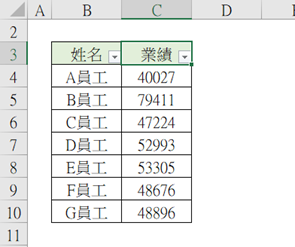 這些快捷鍵設定技巧是每個 Excel 使用者都需要知道,如果讀者都記住這些鍵盤快捷鍵,且熟能生巧的話,必定能提高工作效率。學習從最開始的 Excel 初學者到大師級的用戶,須了解這些快捷鍵使用方式,不僅會提高讀者的工作效率並簡化您的工作流程,同時能夠給同事、主管留下深刻的印象,讓他們感到很榮幸能與這樣的 Excel 專家共事。
愛偷懶先生 發表在 痞客邦 留言(0) 人氣(85)
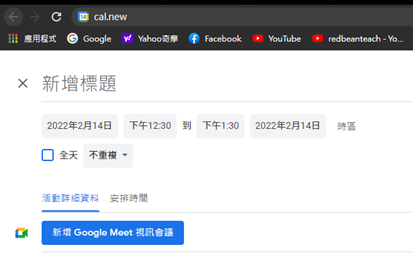 我相信有 99% 的上班族都用過或正在使用 Google 行事曆。但是讀者真的有盡可能、高效地使用它嗎? 在此文章中,我將介紹8種使用Google 行事曆,來提高工作效率、增產生產力的方方法。這些方法,可以應用於各種場合,而且這些技巧和很少人知道,甚至經常使用Google 行事曆的使用者也未必清楚這些功能。
 愛偷懶先生 發表在 痞客邦 留言(0) 人氣(646)
 有許多讀者不是專業的PS使用者,更不用說去背這件事情對讀者來說有多麼的麻煩。如果要去背的話,還需要付費下載修圖軟體,查看去背教學等諸多事情。《現在讀者不用擔心!!》
愛偷懶先生 發表在 痞客邦 留言(0) 人氣(14)
在網路上有許多有用、好玩、實用的網站。
愛偷懶先生 發表在 痞客邦 留言(0) 人氣(585)

當有大量資料,需要刪除特定範圍內的文字時候,別傻傻地逐一刪除。可以使用Ctrl + H 取代功能,來清除範圍內的文字。
在當稽核員時候,經常要刪除一些無用的數據、文字,但是逐一刪除是件很蠢的事情,是否有更快的方法操作呢? 有的。
愛偷懶先生 發表在 痞客邦 留言(0) 人氣(18,104)


 SEO 教學 (2)